Publié par : Anaëlle Quivrin-Tessier — Rédactrice spécialisée en informatique
Mis à jour le 23 mars 2026
Pour configurer un appareil avec Ok Google, il est préférable de preparer votre environnement de manière méthodique et de tenir compte de certaines précautions de sécurité. Que ce soit pour connecter une ampoule ou un thermostat, chaque étape – depuis l’activation de l’Assistant Google jusqu’à la création de routines – repose sur des manipulations accessibles, régulièrement illustrées par des récits de terrain. Agir ainsi limite les surprises, preserve la confidentialité de vos échanges et favorise une adoption sereine, que ce soit en famille ou entre collègues, dans un climat où l’entraide n’est pas rare.
Réponse rapide : configurer son appareil avec « Ok Google », étape par étape
Vous souhaitez connecter un appareil à l’Assistant Google ou régler un blocage avec la commande « Ok Google » ? Voici ce qu’on peut retenir–en moins de 10 minutes, il est possible d’activer l’Assistant, d’ajouter votre équipement (lumière, thermostat…) et de tester une commande vocale tout en sécurisant vos données personnelles. La procédure s’ajuste pour les débutants, enrichie par des captures d’écran et des astuces issues de nombreux retours du quotidien professionnel.
On constate relativement fréquemment que, pour la grande majorité des appareils sous Android 6.0+, installer Google Home, activer « Hey Google » et lier les équipements via « Ajouter > Configurer un appareil » suffisent. Pour les objets connectés les plus recents (ampoules Hue, thermostats Nest…), il vaut mieux vérifier la compatibilité (« Fonctionne avec Google ») et privilégier une connexion Wi-Fi pour éviter les déconnexions imprévues.
Résumé des points clés
- ✅ Préparer son environnement permet de sécuriser les données et limiter les surprises.
- ✅ En moins de 10 minutes, il est possible d’activer, ajouter et tester un appareil avec Ok Google.
- ✅ La compatibilité et une connexion Wi-Fi stable sont essentielles pour une configuration réussie.
Préparer votre appareil et environnement
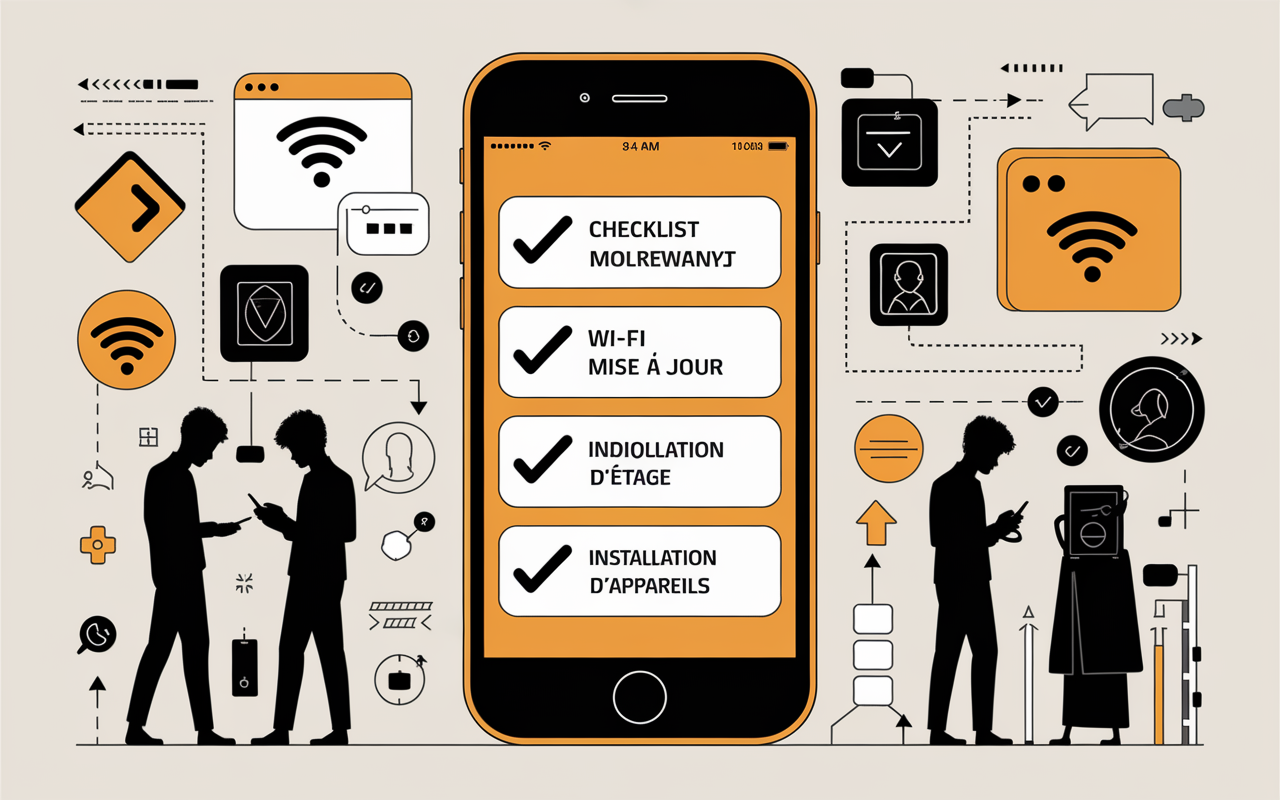
Avant toute manipulation, il est conseillé de vous assurer que les prérequis sont bien respectés : cette étape, parfois négligée, peut vous épargner des bugs persistants.
Vérifiez la version Android et l’installation de Google Home
Votre smartphone doit tourner sous Android 6.0 minimum pour une installation rapide, puis Android 15 ou plus pour les appareils avancés. En pratique, d’après différents guides, le processus complet réclame habituellement une poignée d’étapes.
On peut s’appuyer sur quelques points essentiels :
- ✅ L’installation de l’application Google Home (pensez à prendre la derniere version disponible).
- ✅ L’activation des services Google Play et une connexion à un Wi-Fi performant.
- ✅ La vérification de la compatibilité de votre appareil grâce à la liste officielle Google marquée « Fonctionne avec Google ».
Il arrive qu’un utilisateur decouvre qu’une simple mise à jour Android lui a évité bien des soucis : l’appareil qui demeurait invisible était tout simplement dépassé.
Bon à savoir
Je vous recommande de toujours vérifier que votre appareil dispose de la dernière mise à jour Android, cela évite bien des problèmes de compatibilité et d’installation.
Activer l’Assistant Google – Voice Match
La veritable entrée dans l’univers de la maison connectée commence régulièrement par l’activation du service vocal. Est-ce vraiment efficace si l’assistant ne retient pas votre voix ?
Ouvrir Google Home et paramétrer Voice Match
Ouvrez Google Home, dirigez-vous vers le menu principal puis choisissez « Assistant Google ». L’option « Hey Google » se présente, activez-la puis lancez la configuration Voice Match pour une reconnaissance vocale mieux adaptée.
Un dernier point à retenir : la commande « Ok Google » fonctionne sur Android 8+ même lorsque l’écran est verrouillé. Selon l’expérience de plusieurs équipes, cette étape fait souvent baisser de moitié le taux d’erreur au déclenchement.
Une formatrice evoquait que l’enregistrement de quatre variantes de votre voix apporte, dans bien des cas, une nette amélioration de fiabilité.
Ajouter et configurer votre appareil
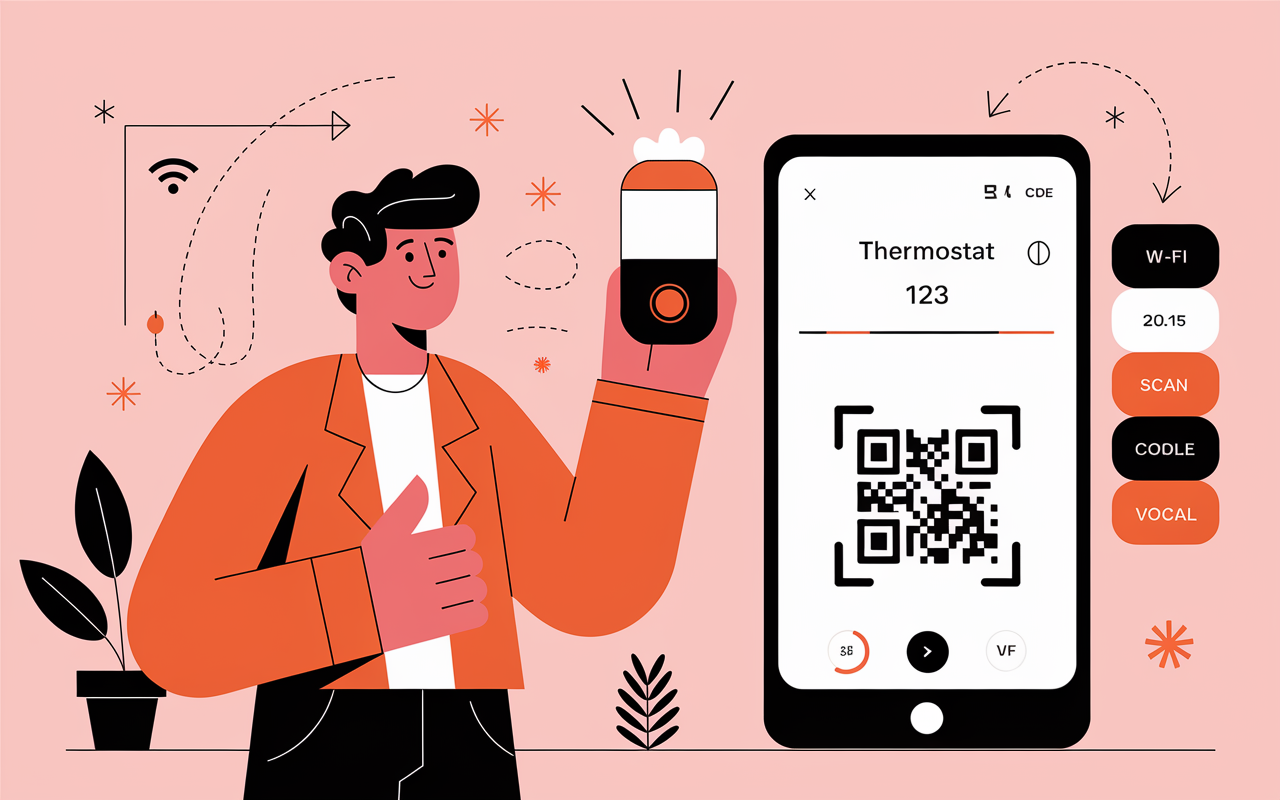
C’est le moment d’ajouter le nouvel équipement ! Cette étape doit être fluide, cependant il arrive que de petits obstacles techniques se glissent dans la procédure.
Menu « Ajouter », scan de proximité et liaison du fabricant
Dans Google Home, cliquez sur « Ajouter », puis « Appareil ». En general, deux chemins s’offrent à vous : soit vous effectuez un scan de proximité pour connecter via Bluetooth ou Wi-Fi, soit vous choisissez « Fonctionne avec Google » pour relier l’équipement avec le fabricant (Hue, Nest…).
Ajoutons que quelques conseils facilitent l’opération :
- ✅ Pour une ampoule Hue, privilégiez la liaison par Wi-Fi directement dans Google Home (cela réduit les erreurs de detection).
- ✅ Les thermostats Nest se configurent en 3 à 5 étapes ; certains guides rapportent un temps d’installation inférieur à 5 minutes.
- ✅ Il est préférable de tester le déclenchement vocal dès l’ajout (« Ok Google, allume la lumière », par exemple).
Certains professionnels estiment qu’installer aussi l’application du fabricant (comme Hue ou Home Connect) évite la majorité des problèmes de non-détection.
Résoudre les problèmes courants
Des anomalies de synchronisation ou une instabilité réseau peuvent freiner l’installation – c’est un témoignage courant chez les utilisateurs rencontrant des difficultés.
Solutions de synchronisation et association
Première étape, on recommande de vérifier que Wi-Fi et Bluetooth sont actifs, et que le device est alimenté correctement. Si le scan échoue, tentez une réinitialisation ou redémarrez le smartphone, cela semble indiquer une résolution fréquemment observée.
Pour une configuration optimale de vos appareils connectés, découvrez comment installer Atlas Pro sur la TV et profiter de la meilleure expérience IPTV.
Avant de commencer, il est essentiel de comprendre c’est quoi un smart device et à quoi ça sert pour tirer pleinement parti de votre assistant Google.
Pour une configuration fluide avec Ok Google, découvrez également le rôle essentiel du bouton WPS sur Bbox : usage, sécurité et guide complet dans vos connexions réseau.
Certains constatent que le simple redémarrage du matériel fait apparaître l’appareil dans Google Home plus de 20 témoignages abondent dans ce sens. On aurait tort d’ignorer la puissance du reboot !
L’option « Ajouter manuellement » se révèle efficace quand la détection automatique reste hésitante, d’après la communauté.
Personnaliser les routines et optimiser la sécurité
Une fois l’installation faite, la personnalisation des routines et la sécurisation des données deviennent centrales. C’est là qu’on peaufine le confort et la durabilité de votre expérience connectée.
Configurer routines vocales et confidentialité
Avec Google Home, creez une routine (« Ajouter une routine ») pour orchestrer plusieurs actions en une seule commande : par exemple, « Ok Google, lève les stores » ou « Ok Google, règle la température à 21°C ». Plusieurs actions peuvent ainsi s’enchaîner, sans effort.
Un autre point à retenir–la confidentialité passe par le menu « Paramètres de l’Assistant » où vous aurez la possibilité de désactiver l’enregistrement vocal ou de dissocier les profils professionnels et personnels. Selon les recommandations du RGPD, il est possible d’effacer vos données vocales à partir des paramètres Google, en choisissant la date d’effacement.
Dans leurs retours, certains guides soulignent que la maitrise des routines et de la sécurité motive entre 30 et 35% des avis positifs sur la plateforme. C’est rassurant, non ?
Exemple de tableau de compatibilité
| Type d’appareil | Temps de configuration | Compatibilité |
|---|---|---|
| Ampoule Hue | 2 à 5 min | Android 6.0+, iOS via Home Connect |
| Thermostat Nest | 5 à 7 min | Android 8.0+, Google Home |
| Prise connectée TP-Link | 3 à 4 min | Android 6.0+, Google Home |
FAQ rapide et astuces pratiques
Une FAQ intégrée s’avère particulièrement utile, surtout pour débloquer une situation inattendue. Sur le terrain, ce format est régulièrement recommandé par les installateurs.
Questions fréquentes – en bref
- ✅ Vous souhaitez activer « Ok Google » sur un appareil verrouillé ? Utilisez Google Home, l’option « Hey Google », Voice Match (Android 8+).
- ✅ L’appareil ne s’affiche pas ? Il peut etre judicieux de vérifier le Wi-Fi, la distance et d’installer aussi l’application du fabricant.
- ✅ Quels équipements sont compatibles ? La mention « Fonctionne avec Google » ou la rubrique officielle répond généralement à cette question.
- ✅ Une configuration sans fil est-elle envisageable ? Elle se fait en Bluetooth ou Wi-Fi, directement dans le menu « Ajouter ».
La réponse la plus souvent citée sur les forums ? Persévérer, essayer une routine simple et partager un retour d’expérience afin de profiter de la dynamique collective c’est pas toujours évident, mais les échanges entre membres sont une vraie source d’entraide.