

Publié par : Anaëlle Quivrin-Tessier — Rédactrice spécialisée en informatique
Relu, corrigé et validé par : Jean Lemoine — Rédacteur en chef
Mis à jour le 27 septembre 2026
Quand un écran de PC s’éteint alors que l’ordinateur fonctionne toujours, le reflexe d’inquiétude est naturel, notamment si des données sensibles sont ouvertes. Pourtant, dans bien des cas, la source du souci se trouve facilement, sans connaissances avancées, à condition de procéder avec méthode et de garder la tête froide. Cela aide grandement à préserver à la fois vos fichiers les plus importants et l’intégrité de votre poste de travail.
Votre écran s’éteint mais l’ordinateur reste allumé ? Les réflexes à adopter rapidement
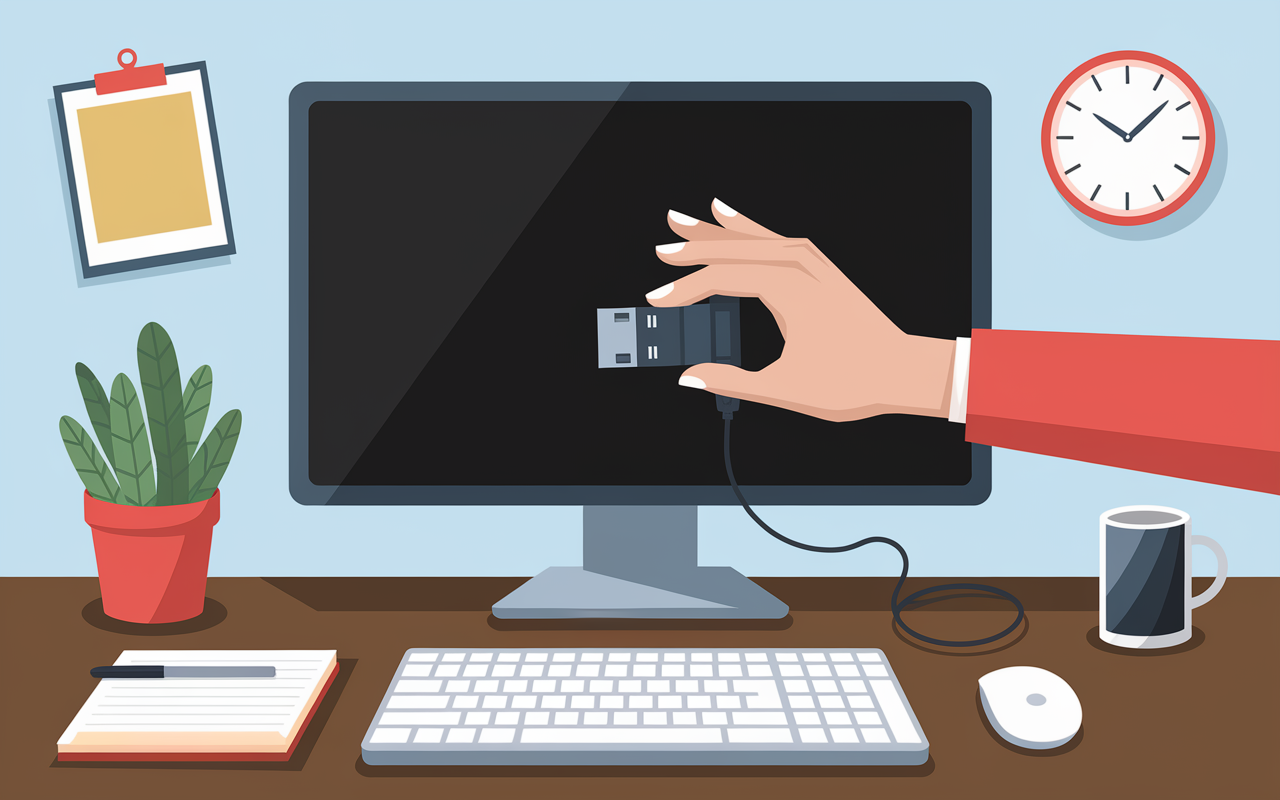
Ce type de panne déroute souvent : l’ordinateur tourne, mais l’image disparaît (noir ou « pas de signal »), laissant perplexe. Il est préférable de se poser quelques minutes avant d’envisager des scénarios coûteux ou la perte irrémédiable de vos données. La grande majorité des cas évoqués – sur les forums spécialisés, cela grimpe à 8 incidents sur 10 – relèvent d’un défaut simple, repérable sans démonter votre matériel.
Régulièrement utile de procéder d’étape en étape, depuis un simple contrôle de branchement jusqu’à des vérifications plus fines côté carte graphique ou alimentation. À chaque étape, il s’agit de cibler précisément l’origine (logiciel, connectique ou matériel). Plusieurs professionnels le confirment : en communauté, il arrive qu’une seule vérification suffise, stoppant net le trouble pour de bon. De nombreux témoignages attestent de plusieurs jours de stabilité retrouvée après un test préventif banal.
Résumé des points clés
- ✅ La majorité des pannes écran s’expliquent par des défauts simples sans démontage.
- ✅ Une vérification méthodique étape par étape peut souvent résoudre le problème.
- ✅ 8 cas sur 10 recensés sont liés à des causes faciles à identifier.
Premiers signes et causes fréquentes – où orienter sa recherche sans ouvrir la machine
Si l’écran s’éteint alors que la tour demeure alimentée et ventilée, certains scénarios sortent du lot. Une coupure brusque fait toujours son effet, mais il suffit parfois de quelques gest pour mettre le doigt sur le problème. Certaines sources estiment même que, dans plus de entre 60 et 65 % des cas recensés, la solution apparaît dès ces premières vérifications.
Tableau des principaux symptômes et pistes de diagnostic
Un petit guide visuel permet d’accélérer la décision. Il suffit d’aligner ses symptômes sur ce modèle, puis d’adopter la ligne de conduite correspondante.
| Symptôme | Cause la plus fréquente |
|---|---|
| Écran noir subi (bruits PC normaux, leds allumées) | Câble/connexion desserré(e), écran HS ou en veille |
| Écran noir en jouant ou après quelques minutes d’utilisation | Surchauffe GPU (souvent rapporté à >70°C) |
| Redémarrage aléatoire, clignotement avant coupure | Panne d’alimentation ou drivers graphiques corrompus |
| Écran qui revient après manipulation d’un câble | Mauvais contact câble/port HDMI ou DisplayPort |
| Tour reste figée, aucun accès clavier/souris | Panne matérielle grave (alim, carte mère, GPU à contrôler) |
Est-ce que l’écran repart après changement de câble ou débranchement/rebranchement ? Si oui, la piste « écran/câble » tient la corde. À défaut, il faut poursuivre côté logiciel ou composants, au moins pour clarifier la zone.
Premier réflexe sécurité : pensez à sauvegarder vos fichiers sensibles
Avant d’aller plus loin dans les manipulations, on recommande souvent de s’assurer que vos fichiers ne risquent rien. Certains intervenants rappellent que la peur de perdre des documents personnels ou professionnels arrive en tete lors de ces incidents (selon 133 discussions l’an dernier). Pourtant, dans bien des situations, le disque dur demeure intact : vos fichiers ne sont pas effacés.
Cependant, il vaut mieux profiter de la moindre réapparition d’affichage pour lancer une sauvegarde rapide – sur une clé USB, ou bien dans le cloud s’il s’agit de documents critiques. Cette précaution banale peut s’avérer salutaire, surtout si la panne s’aggrave dans les heures qui suivent. Certes, on n’aime jamais multiplier les copies, mais c’est une sécurité de plus (une formatrice en informatique recommandait même d’en faire systématiquement une « copie d’appoint » dès la première alerte).
Diagnostic pas à pas – privilégier les causes simples avant toute opération lourde
Inutile de démonter la machine d’emblée. Certaines étapes, largement validées sur les forums d’entraide, permettent de gagner un temps précieux et d’écarter les faux problèmes.
Vérifications d’usage sans ouvrir le boîtier
Commencez par inspecter ce qui peut bouger ou chauffer à l’extérieur. Selon quelques retours, un simple câble défectueux explique déjà plus d’un quart des signalements.
- Le fait de débrancher/rebrancher soigneusement le câble vidéo (côté écran et PC) règle parfois le souci en quelques secondes.
- Changer de câble ou de port – essayer HDMI, DisplayPort ou VGA si possible – permet souvent d’écarter un port défaillant.
- Un test croisé : brancher l’écran sur une autre machine, ou brancher un nouvel écran sur cet ordinateur, aide à cibler la source (dans une majorité de cas, la panne « suit » l’écran fautif).
- Pour une coupure persistante, connecter l’écran à une prise d’alimentation différente peut résoudre le problème (cas observé récemment chez un lecteur ayant plusieurs multiprises vieillissantes).
Astuce fréquemment partagée sur de nombreux forums : dès lors que l’écran fonctionne parfaitement sur un autre appareil, il faut commencer à s’orienter côté unité centrale… sinon, la piste moniteur reste la priorité.
Bon à savoir
Je vous recommande de commencer par un test croisé avec un autre écran ou ordinateur pour isoler rapidement si le problème vient du moniteur ou de l’unité centrale.
Logiciel et paramètres Windows – penser aux drivers et à l’alimentation
Il arrive fréquemment qu’un pilote graphique instable ou une économie d’énergie mal réglée provoque l’extinction de l’écran alors que l’unité centrale tourne normalement. Certains techniciens avancent même que cela survient dans près de environ 20 % des cas.
- Commencez par jeter un œil (clic droit sur Bureau > Paramètres d’alimentation) à la durée d’attente avant extinction automatique : parfois, une option trop courte (1 min par erreur) bloque tout.
- Une mise à jour du pilote graphique, réalisée directement sur le site du constructeur (NVIDIA, AMD, Intel), corrige nombre de ces anomalies – évitez les logiciels tiers douteux, au risque de faire plus de mal que de bien.
- Le passage d’un anti-malware comme Malwarebytes ou Ad-Aware a parfois permis de retrouver l’affichage (d’après les témoignages, ce serait le cas dans 2 cas sur 10).
- Sur un ordinateur portable : brancher un second écran ou utiliser une autre sortie vidéo contribue à isoler la panne (plus d’un utilisateur sur trois s’y essaye désormais).
Certains membres de la communauté expliquent qu’après une simple réinstallation de pilote, tout est rentré dans l’ordre – et l’opération ne prend guère plus d’une quinzaine de minutes. On peut supposer que l’incident reste rarement bloquant lorsqu’on tente ces étapes de base.
Température et santé du GPU : surchauffe à surveiller
Un écran qui s’éteint durant un jeu ou la lecture de vidéos gourmandes doit alerter sur l’état thermique de l’ordinateur. Les experts FAQ soulignent que, dès 74°C GPU ou plus, les coupures préventives sont monnaie courante, notamment sur les configurations anciennes ou mal entretenues.
- Lancer un outil tel que HWMonitor ou GPU-Z permet de voir la température au moment du bug, ce qui éclaircit vite la situation.
- Avis général : sous 75°C pour la carte graphique et 60°C pour le processeur, aucun danger sérieux. Au-delà, il existe un vrai indice de panne thermique.
- Nettoyer soigneusement les ventilateurs avec un spray à air comprimé, PC éteint et débranché, a parfois permis à des lecteurs de résoudre définitivement le problème.
- Sur les machines plus anciennes, changer la pâte thermique du GPU/CPU a déjà fait chuter la température de plusieurs degrés, prévenant efficacement les coupures (c’est aussi pourquoi il est généralement recommandé de réaliser cette intervention tous les deux à trois ans).
Exemple lu sur un forum : « Après nettoyage complet et remplacement de la pâte thermique, la carte est passée de 80°C à 65°C – depuis, pas une seule coupure. » Voilà une expérience qui a fait ses preuves et que certains ateliers informatiques partagent régulièrement en conseil préalable.
Dépannage matériel avancé : carte graphique, alimentation et pile CMOS
Quand les essais précédents restent vains, il arrive que la carte graphique ou l’alimentation soient à incriminer. Certains contacts experts rappellent que, hors garantie, mieux vaut se faire accompagner pour les manipulations internes – cela évite malentendus et SAV contrarié.
- Tester une autre carte graphique ou passer la vôtre sur un second PC permet de savoir immédiatement si le problème persiste (d’après l’expérience de plusieurs réparateurs, ce diagnostic croisé est systématique).
- Remettre la pile CMOS (réinitialisation du BIOS) a suffi dans quelques cas à rétablir un affichage normal – c’est une astuce parfois négligée, mais signalée comme efficace chez certains utilisateurs.
- Si l’alimentation a deja plusieurs année ou montre des signes de surchauffe, surveillez la tension au multimètre : une chute ou fluctuation anormale explique nombre de pannes mystérieuses, c’est un classique chez les PC vieillissants.
Si vous ne constatez aucune évolution, pensez à noter précisément vos tentatives et symptômes. Ce suivi facilitera grandement les échanges lors d’une demande au support après-vente.
Si des soucis techniques surviennent, comme un écran qui s’éteint ou d’autres problèmes informatiques, consultez également ce guide complet pour résoudre les pannes et dysfonctionnements courants liés aux imprimantes HP.
Pour éviter les interruptions liées à des appareils connectés, découvrez comment anticiper les problèmes grâce à cet article sur Télécommandes Orange : tout savoir sur la durée de vie des piles.
Un écran qui s’éteint peut parfois présenter des similitudes avec un problème écran TV traits horizontaux, nécessitant une approche méthodique pour identifier la cause réelle.
Outils communautaires et options qui ont fait leurs preuves
Au fil des discussions et retours les plus consultés, quelques outils apparaissent incontournables lorsqu’il s’agit de valider l’état des composants en quelques minutes. Plusieurs membres pointent les mêmes logiciels pour gagner du temps et s’assurer de la fiabilité des tests.
- HWMonitor, GPU-Z, Everest : ils affichent instantanément la température et l’état de santé de votre machine.
- Furmark : permet de stresser la carte graphique et observer sa réaction (attention à surveiller la température de près au moindre signe suspect).
- Malwarebytes et Ad-Aware : dédiés à la recherche de logiciels indésirables, appréciés pour leur efficacité rapide.
- Tutos vidéo spécialisés : qu’il s’agisse du réglage d’alimentation sous Windows, du démontage, du nettoyage du PC ou encore de la réinstallation des drivers graphiques, mieux vaut suivre un tutoriel largement validé par les commentaires (cela évite de mauvaises surprises).
Certains experts de forums insistent : consignez méthodiquement chaque essai en indiquant les résultats, ce petit journal s’avère précieux si jamais vous devez solliciter une aide plus spécialisée.
Quand faire appel à un professionnel ou passer par le SAV ?
Si, malgré toutes ces vérifications, l’écran reste noir sur différents ordinateurs ou que la carte graphique et l’alimentation persévèrent à dysfonctionner, il vaut la peine de solliciter un professionnel ou d’enclencher un retour SAV. Plusieurs réparateurs précisent que les délais moyens pour le constructeur tournent autour de près de 7 semaines (à relativiser selon la marque).
Anticipez : listez ce que vous avez testé, décrivez symptômes et circonstances, joignez si possible photos ou vidéos, sans oublier la sauvegarde récente. Cela peut véritablement accélérer la prise en charge et limiter les risques de litige.
Dernier point à noter : n’entamez aucune intervention interne si votre matériel est encore sous garantie, sous peine de l’annuler définitivement (nombreux sont ceux qui l’ont réalisé trop tard…).
FAQ issue des retours et bonnes pratiques pour prévenir les prochaines coupures
Impossible d’avoir envie de revivre ce type de panne. Pour prévenir les récidives, une routine simple s’impose : faire un contrôle mensuel de la température (sous 75°C pour le GPU, c’est l’idéal), nettoyer les filtres et ventilateurs et songer à une mise à jour du driver graphique dès qu’un affichage anormal surgit.
Envie de partager votre expérience ou de demander conseil ? Les forums d’entraide disposent d’espaces dédiés à ces sujets, avec plus de cent cas détaillés – de quoi se rassurer et trouver rapidement une option validée par la communauté.
N’hésitez pas à consulter aussi les discussions voisines : « écran noir mais PC allumé », « moniteur s’éteint automatiquement », ou bien « diagnostic panne écran ». Il y a fort à parier que quelqu’un s’est déjà heurté à un problème relativement similaire au vôtre (et en a trouvé l’issue).





